米豆奶ERP完整系統操作教學,提供設定、學生資料、繳費、課表、簽到、聯絡簿、財務與前台網站等功能說明,協助補習班快速上手日常作業。
「基本設定」用來維護前台網站共用的品牌與聯絡資料,包括頁籤名稱、網站描述、關鍵字、關於我們、跑馬燈、聯絡資訊、社群連結及網站 Logo。
這些資料會依網站版型顯示於頁首、頁尾或其他共用區域。畫面也提供行銷與追蹤用的「代碼植入」欄位,應由熟悉網站設定的人員維護。
操作路徑:前台 > 基本設定,進入後畫面標題為「前台網站基本設定」。
若補習班已自訂選單名稱,請依實際功能名稱進入。
本頁按「儲存」後會影響公開網站的共用資訊。選好圖片或輸入文字後,仍需按下方「儲存」才算完成設定。
操作位置: 「前台網站基本設定」上方的文字欄位。
操作步驟
, 分隔。完成確認: 重新開啟設定頁仍保留正確內容,公開網站的名稱與介紹符合目前版型的顯示方式。
操作位置: 「聯絡資訊」至「youtube連結」欄位。
操作步驟
#enter 標示換行,例如 電話:請填正式電話#enter地址:請填正式地址;標準 metronic 版型的頁尾會將它轉成分行顯示。完成確認: 保存的聯絡資料一致,公開網站顯示正確;社群入口能前往預期帳號。
操作位置: 本頁下方「網站Logo」。
Logo 會出現在網站共用區域;移除前請先準備替代圖片。沒有設定 Logo 時,一般網站頁首會使用預設圖片。
操作步驟
完成確認: 設定頁保留預期圖片,公開網站顯示正確 Logo;只有按「選擇圖片」或「移除」尚未完成設定儲存。
操作位置: 「代碼植入(header)」「代碼植入(body)」「代碼植入(footer)」。
這些內容會加入使用共用版型的網站頁面,可能影響整站顯示與追蹤。請由負責網站或行銷設定的人員操作,先保留原內容,再確認代碼提供者指定的位置。
操作步驟
完成確認: 代碼已保存於正確欄位,公開網站可正常操作;儲存成功只代表設定送出,仍需另外確認實際追蹤結果。
以下為舊版畫面示意,現行欄位與排列請以實際畫面為準。
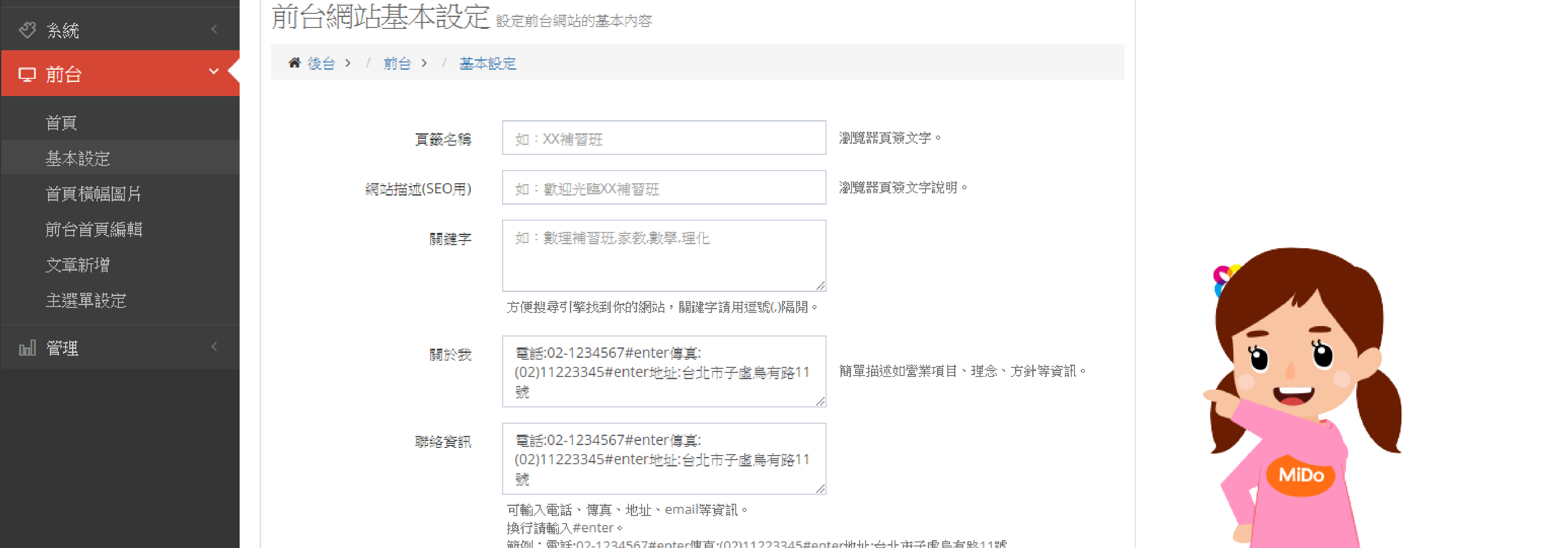
| 欄位 | 填寫方式 | 用途與限制 |
|---|---|---|
| 頁籤名稱 | 填寫正式網站名稱 | 作為網站預設名稱;個別文章可能使用獨立標題 |
| 網站描述(SEO用) | 簡要描述網站服務與特色 | 作為網站預設描述,與首頁正文分別維護 |
| 關鍵字 | 多個詞語以半形逗號 , 分隔 |
提供網站關鍵字資料 |
| 關於我們 | 填寫教學理念、服務或補習班簡介 | 依版型顯示於網站頁尾;標準 metronic 版型支援以 #enter 分行 |
| 跑馬燈內容 | 輸入最新消息或短公告 | 標準 metronic 首頁有填寫時顯示;清空並儲存可取消該訊息 |
| 聯絡資訊 | 填寫公開聯絡資料,依提示以 #enter 標示換行 |
依版型顯示於聯絡區塊,與下方 Email、電話分別保存 |
| 填寫公開聯絡信箱 | 供版型的聯絡區域顯示 | |
| 電話 | 填寫公開聯絡電話 | 供版型的聯絡區域顯示 |
| 欄位 | 填寫方式 | 用途與限制 |
|---|---|---|
| LINE連結 | 官方 LINE 的完整連結 | 依版型顯示 LINE 入口或聯絡資訊 |
| FB連結 | 官方 Facebook 頁面完整網址 | 供 Facebook 社群入口使用 |
| IG連結 | 官方 Instagram 頁面完整網址 | 供對應社群入口使用 |
| youtube連結 | 官方 YouTube 頻道完整網址 | 現行 ico 版型頁尾使用此連結;標準 metronic 版型沒有對應的 YouTube 圖示 |
| 欄位或按鈕 | 填寫方式 | 用途與限制 |
|---|---|---|
| 代碼植入(header) | 依提供者指示填入完整代碼 | 放入網站頁面標頭位置 |
| 代碼植入(body) | 依提供者指示填入完整代碼 | 放入網站頁面本文開頭位置 |
| 代碼植入(footer) | 依提供者指示填入完整代碼 | 放入網站頁尾位置 |
| 網站Logo | 按「選擇圖片」上傳,按「移除」清除選取 | 畫面標示 jpg/gif/png,高度不超過 65 px;需再按「儲存」保存設定 |
| 儲存 | 核對同頁內容後點選 | 一次儲存本頁設定;完成後仍需重開設定頁及公開網站核對 |
「聯絡資訊」「Email」與「電話」是獨立欄位。請一併修改需要更新的欄位,再按「儲存」,並重新整理公開網站。
依畫面提示在分行位置輸入 #enter。標準 metronic 版型的頁尾會將它轉成換行;若使用其他或客製版型,請以公開網站實際呈現核對。
先確認圖片已上傳完成且按過「儲存」,再重開設定頁查看縮圖。若設定已保存,重新整理公開網站;指定分校的頁面可能另用分校 Logo,需檢查該分校資料。
顯示依版型而定。跑馬燈位於標準 metronic 首頁的輪播上方;YouTube 連結由現行 ico 版型頁尾使用。請先確認目前網站版型,不能只以欄位有填值判定所有版型都會顯示。
首頁正文到「前台首頁編輯」修改;輪播圖片、大標題與內容到「首頁橫幅圖片」修改。本頁主要保存網站共用資料。